AIに対して思うこと
※ここではChatGPT等の生成AIに論点を当てています。
※様々な考え方があると思いますので、あくまで個人の意見であるとの認識をお願いします。
なぜ書いたのか
近年、AIが進化していく中で「AIが危ない」とか「AIを使わないのは時代に遅れる」だとか色々な言葉が飛び交っているので、自分だったらこう向き合うというのを書いてみました。
※AIの進化、情勢の変化によって考え方が変わるかもしれませんが現状の自分の意見をまとめるとの意味でも書いています。
どうゆう人向けか
- AIに対して怖い印象がある人
- とりあえずAIと思っている人
- AIは完璧であると思っている人
- インターネットで検索するのが苦手な人(隣の人はすぐ検索して答えを出すのに自分は全然答えが出てこない人)
自分のAIに対する考え方
私はAIは友達かなと思います!!
正直これに尽きる。。理由は2点ほど、、
友達には得意不得意がある
「AIは完全じゃない」や「AIは〇〇に優れているからすごいんだ!」って聞くと思いますが、AIを友達だと思ってみてください。 あなたの周りにはある分野(スポーツだったり歴史だったり、数字だったり)に対して知識の豊富な友達がいると思います。一方で、その他の分野には全くの素人であったりします。しかも友達は知識の豊富な分野に対してもたまに正確じゃなかったり記憶が曖昧なことを言ってしまうかもしれません。
これはAIに対しても同じです。AIもある分野に特化したAIがいたり、全然情報を教えてくれないAIもいます。また、たまに嘘の内容を提示することもあります。このようにAIは友達と同じようなものなのです。AIはコンピュータなのだから必ず正しいことを言ってくれると思わず、1人の友達として見てみると「あ、嘘言ってんのか。虚言癖め!」となると思います。
友達と会話するときにキーワードだけで会話しない
友達と会話する時は、「ねえ、聞いてよ!Excelで枠の色を変えたいんだけど、うまくいかなくて何かやり方知ってる??」と文章で会話をします。このとき、「Excel 枠の色 うまくいかない やり方」では聞きませんよね。これはインターネットで検索するときによく使うやり方です。逆にインターネットで真面目に検索したいときに上の文章のようにはしないです。
ここで、検索が苦手な人はキーワードの選定が苦手であったり、専門用語を使用していないためヒットしにくいと考えています(個人の意見です)。 例えば、上の検索は、
❌「Excel 枠の色 うまくいかない やり方」
⭕️「Excel セル 枠色 変更」
という風にセル(専門用語)や頻繁に使われる単語に変えてみたりすると出てきやすくなったりします。 でもそんな専門用語がパッと出てくるのは使い慣れた人だけです。じゃあどうすれば、、
検索が苦手なときことAIに聞こう!
AIは会話のような文章から必要な部分を抜き取ってキーワードに変換してくれます!
なのでわざわざキーワードを打たなくていいんです!まるで友達や先生みたいに!!
回答でわからない専門用語があれば「その〇〇ってどうゆう意味??」って聞けばいいのです!こんな感じで検索が苦手な人こそAIを使うべきなのかなと考えます。
じゃあインターネット検索はいらないの??
会話のようにAIに聞けるならインターネット検索不要じゃんと思うかもしれません。 現状の生成AIの能力ではインターネット検索は必要です。先ほども話した通り、AIは嘘を言います!また返答が遅いです!さらにたらい回しで全然答えてくれない時もあります。 ここはインターネット検索の強みで公式サイトを見て理解したり、高速で検索したり、必要、不要なサイトを自分で見て取捨選択すればいいからです
おすすめの使い方
個人的におすすめな使い方としては、両方使うことです!
自分が専門用語とかわかって検索も余裕⭐️ってなればインターネット検索でいいと思いますし、キーワードすらわからない😭となればAIに聞けばいいのです。
専門用語は知ってるけど、インターネット検索ですぐ出てくるか不安であるならばAIに聞いてる間に自分で検索をかけて調べてみるのもありです!
↑筆者は最近これが多いですw
まとめ
AIは友達!!
こんな風に考えればAIとの距離は近くなりますし、AIによるイラつき等も消えるかなと思います。。
(JS) 進化計算における遺伝子的アルゴリズムでbitを用いて子を生成する方法の速度検証
やったこと
遺伝子的進化計算において、親から子を作成する(交叉する)ときに2つのやり方のうちどちらが早いのかを計算した備忘録。
具体的に、遺伝子長列(NUM_OF_GENE)に対して親が2体(NUM_OF_PARENT)、子を30対(NUM_OF_CHILD)作るときに、親の遺伝子から30種類の子の遺伝子を作る。このときに30+2 = 25なので、5-1個の交叉位置を用いる。 このときに、bit配列を生成せずに書くか、bit配列を生成して書くかの速さについて検証する。なお以下にコードを示すが、bit配列を用いる方がシンプルである。
前提
const NUM_OF_PARENT = 2;  // 親の数
const NUM_OF_CHILD = 32;  // 子の数(30+2であり、2は親と同じものが生成される)
const NUM_OF_GENE = 1000; // 遺伝子の長さ
const N =10;           // 計測用の繰り返し回数(10,100,1000で検証する)
const NUM_OF_SEPARATOR = Math.log(NUM_OF_CHILD) / Math.log(2)-1; // 交叉位置の数、log2(NUM_OF_CHILD)-1
const LENGTH_OF_BITBOX = Math.log(NUM_OF_CHILD) / Math.log(2); // 何桁のbit配列を必要とするのか

//--親の生成--//
var parent = new Array(NUM_OF_PARENT);
for(var i=0;i<NUM_OF_PARENT ;i++){
  parent[i] = new Array(NUM_OF_GENE);
  for(var j=0;j<NUM_OF_GENE ;j++){
    parent[i][j] = i;
  }
}
//--生成された親の確認--//
console.log(parent[0]); // 全て0の遺伝子
console.log(parent[1]); // 全て1の遺伝子

//--子の遺伝子を入れる配列の生成--//
var child = new Array(NUM_OF_CHILD);
for(var i=0;i<NUM_OF_CHILD ;i++){
  child[i] = new Array(NUM_OF_GENE);
}

//--交叉位置の設定--//
var rand = new Array(NUM_OF_SEPARATOR);
for(var i=0;i<NUM_OF_SEPARATOR;i++){
  //--重複のない乱数を生成する--//
  while(true){
    tmp = Math.floor(Math.random()*NUM_OF_GENE);
    if(!rand.includes(tmp)){
      rand[i] = tmp;
      break;
    }
  }
}
rand.sort(); // 交叉位置を昇順に
console.log(rand); // 交叉位置の確認
パターン1(bit配列を生成しない)
const startTime1 = performance.now(); // 開始時間
for(var i=0;i<N;i++){
  pattern1(); // 計測する処理
}
const endTime1 = performance.now(); // 終了時間

console.log("パターン1の計測時間::"+(endTime1 - startTime1)); // 何ミリ秒かかったかを表示する
function pattern1(){
  var rand_position =0; // 交差位置を入れる
  var choiced_parent =0; // どちらの親を選択しているのか
  var count=0; // どの点で親を交代するのか
  //--遺伝子1つ1つに対してのループ--//
  for(var c=0;c<NUM_OF_GENE;c++){
    // 交差位置を変更する
    if(c>=rand[rand_position]){
      rand_position++;
    }
    // どの子供の遺伝子を親を同じにするのか
    for(var i=0;i<NUM_OF_CHILD;i++){
      child[i][c] = parent[choiced_parent][c];
      count++; // 親と同じにした子の数を取得(どこで親を切り替えるのか)
      // 交差位置においてどのタイミングで親を切り替えるのかを選択する。
      // 初め(30この親を生成する場合)は16個の子が親0と同じで残りの16個の子が親1と同じであるが、交差位置が最後になるとiが変わるループ内で交互に親が入れ替わる。bit配列を書くとわかりやすい。
      if(count>=2**(NUM_OF_SEPARATOR-rand_position)){
        count=0;
        choiced_parent = choiced_parent ^ 1;
      }
    }
  }
}
パターン1(bit配列を生成する。)
const startTime2 = performance.now(); // 開始時間
//--bit配列の生成--//
var bitBox = [];
for(let i = 0; i < (1 << LENGTH_OF_BITBOX); i++){
  bitBox.push(i.toString(2).padStart(LENGTH_OF_BITBOX, '0'));
}
for(var i=0;i<N;i++){
  pattern2(); // 計測する処理
}
const endTime2 = performance.now(); // 終了時間

console.log("パターン2の計測時間::"+(endTime2 - startTime2)); // 何ミリ秒かかったかを表示する


function pattern2(){
  var rand_position =0;
  //--遺伝子1つ1つに対してのループ--//
  for(var c=0;c<NUM_OF_GENE;c++){
    // 交差位置を変更する
    if(c>=rand[rand_position]){
      rand_position++;
    }
    // 各bitが0,1によって親を変える。
    for(var i=0;i<NUM_OF_CHILD;i++){
      child[i][c] = parent[bitBox[i][rand_position]][c]
    }
  }
}
bitについての補足
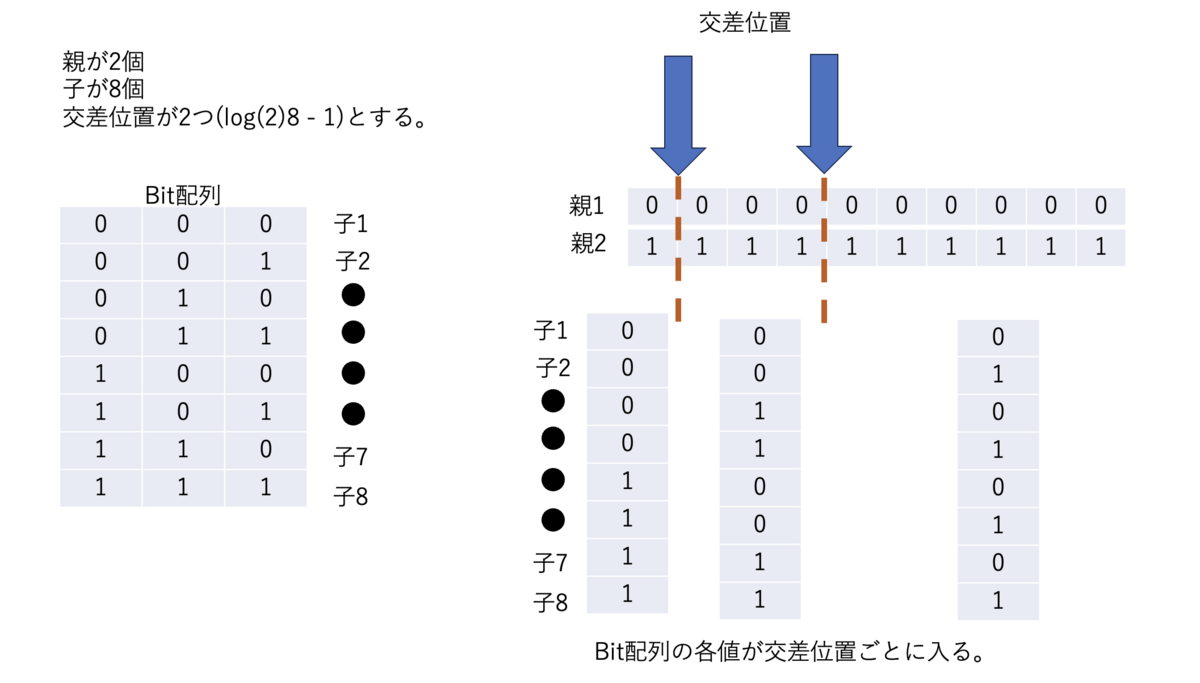
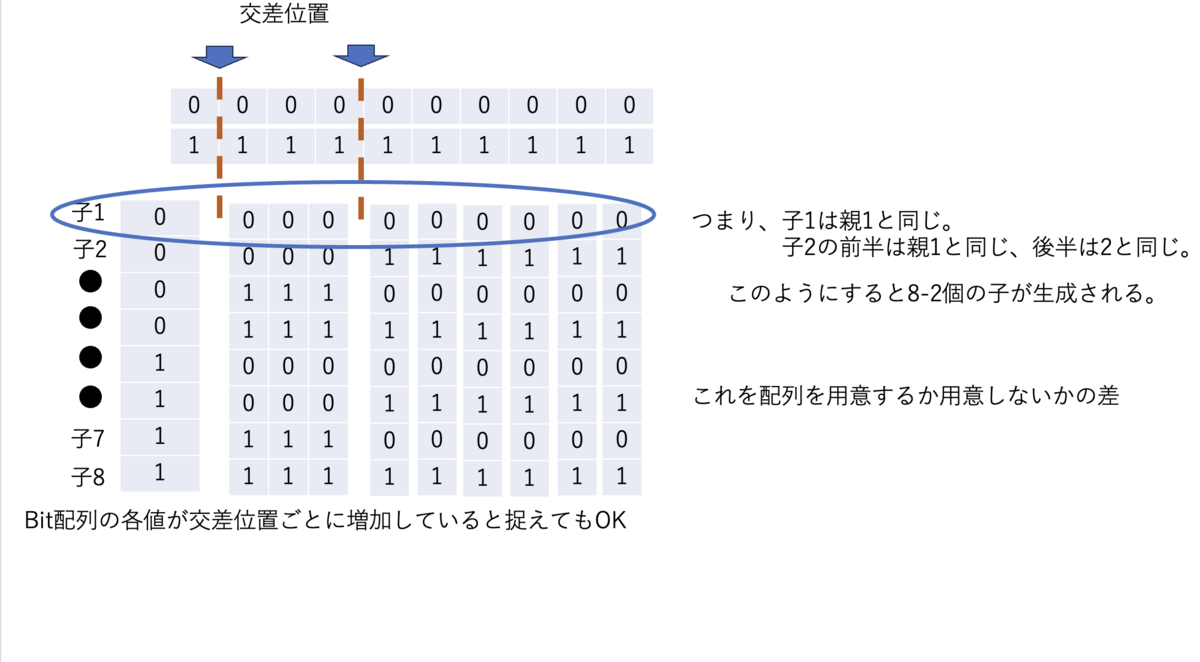
結果
# N=10
パターン1の計測時間::9.599999994039536
パターン2の計測時間::6.0999999940395355

# N = 100
パターン1の計測時間::33.900000005960464
パターン2の計測時間::35.400000005960464

# N = 1000
パターン1の計測時間::250.59999999403954
パターン2の計測時間::328.59999999403954
Nが大きくなるとbit配列の方が大きくなる。bit配列を用いる方は配列の番地を指定する際に配列を用いているため処理速度の低下が伺える。
参照回数が多いときにはパターン1が有効であり、コードの短さが必ずしも早いとは限らない。
(Python)tkcalendarで土日を青、赤に変える
やったこと

最初に
tkcalendarを使っていて、土日の色を青と赤の別の色に変えようとしたけど簡単にできないかったので、元のコードを変えてやったお話です。
https://tkcalendar.readthedocs.io/en/stable/Calendar.html
公式のやつをみると以下のようにすると色を変更できるよって書いてあります。
# background color of week-end days
# 訳: 週末の背景の色を変えるよ〜
weekendbackground :str
# foreground color of week-end days
# 訳: 週末の文字の色を変えるよ〜
weekendforeground :str
ふむふむ
で結果がこれ。。。

あ、そっちね。。
土曜日は青で日曜日は赤にしたいんだ!!
確かに両方週末だけど、、
一応この時のコードです。
import tkinter as tk
from tkinter import ttk
from tkcalendar import Calendar, DateEntry

# メインウィンドウ生成
root = tk.Tk()
root.title('Calender')
root.geometry('400x300')

# スタイルの設定
style = ttk.Style()
style.theme_use('default')
style.configure('style',background='white')
# カレンダーの設定
cal = Calendar(root, # 表示するウィンドウ
               weekendbackground="blue", # 週末の背景色
               showweeknumbers=False,    # 先頭に週番号をつけない
               style='style'             # styleの指定
               )
# 表示
cal.place(x=0, y=0)
root.mainloop()
改善
使える関数調べてみたけどいいのなさそうだったので、もう直接変えに行きましょう。
先に結果を見せるとこんな感じ

<<手順>>
ダウンロードしたtkcalendarを自分の作業環境に持ってくる(元のファイルを直接編集してもOK)
内容を変更する。
1 ダウンロードしたtkcalendarを自分の作業環境に持ってくる
※ 元のファイルを直接編集する人は飛ばしてください。 ※ また、tkcalendarがどこにあるのかわかっている人も飛ばしてください。
まずどこにあるのかを知る
import sys
print('\n'.join(sys.path))
このコマンドを使うとimportする際にどのディレクトリからimportしているのかわかるので表示されたディレクトリのどこかに"tkcalendar"が存在しているのでそれを作業しているディレクトリに持ってくる。
今回はhelperディレクトリを作成してその中に入れています。
|--- main
  |--- test.py
  |--- helper
    |--- tkcalendar ## ここに持ってきてます
      |--- __pycache__.py
      |--- __init__.py
      |--- __main__.py
      |--- calender_.py
      |--- deteentry.py
      |--- tooltip.py
2 内容を変更する。
※ import先を変更します。test.py(元のコードの)
- from tkcalendar import Calendar, DateEntry
+ from helper.tkcalendar import Calendar, DateEntry
# どこに入れたのかでhelperでない可能性あり
※ 以下の編集するファイルは全てcakendar_.pyです。
# 約400行
# __init__関数内 の self._properties=[:,:,:]に追加する。
'weekendbackground': 'blue', ### 土曜日の背景色
'weekendforeground': 'white',### 土曜日の文字色
'weekendbackground_2': 'red',### 日曜日の背景色
'weekendforeground_2': 'white',### 日曜日の文字色
# 約779行
# _setup_style関数内 の
# bwe_bg = self._properties.get('weekendbackground')
# we_fg = self._properties.get('weekendforeground')
# この下に追加する
we2_bg = self._properties.get('weekendbackground_2') ### 日曜日の色をセットする
we2_fg = self._properties.get('weekendforeground_2') ### 日曜日の色をセットする
# 約794行
# _setup_style関数内 の
# self.style.configure('we.%s.TLabel' % self._style_prefixe, background=we_bg,foreground=we_fg)
# この下に追加する
self.style.configure('we2.%s.TLabel' % self._style_prefixe, background=we2_bg,foreground=we2_fg) ### 色を変える
# 約926行
# _display_days_with_othermonthdays関数内 の変更
- week_days[self['weekenddays'][0] - 1] = 'we'
+ week_days[self['weekenddays'][1] - 1] = 'we2'
以上で写真のようになります。
(Latex)labelはどこに書けばいいの?
Latexを書いていてlabelの位置についてどこに書けばいいのか気になったので調べてみました。
どうせ最終的に見えないし、どこに書いたって同じでしょって思ったんですが、ちょっと違うようです、、
サンプルの内容

コード
\documentclass{jlreq}
\begin{document}

\section{1つ目のセクション}
\label{1}
\section{2つ目のセクション}
\label{2}
\subsection{2の1つ目のサブセクション}
\label{3}

\begin{table}[hbtp]
  \label{4}
  \caption{サンプル}
  \label{5}
  \begin{tabular}{cc}
    \label{6}\\
    \hline
      ランキング& スコア\\
    \hline
    1& 10点\\
    2& 5点
  \end{tabular}
\end{table}


\begin{description}
  \item[1つ目のセクションのラベル] \ref{1}
  \item[2つ目のセクションのラベル] \ref{2}
  \item[サブセクションのラベル] \ref{3}
  \item[表のラベル(begin\{table\}直下)] \ref{4} <-----おかしいぞ
  \item[表のラベル(caption直下)] \ref{5}
  \item[表のラベル(begin\{tabular\}内部)] \ref{6}
\end{description}


\end{document}
理由
4がおかしいという結果となり、2.1が表示されている。 この理由は、
\captionよりも上にあるということである。
図や表を使う際にタイトルを書く\captionが存在することにより、その下は図や表のlabelとなる。
2.1と表示されていたのはsebsectionの2.1であり、\begin{table}内でも\captionよりも上にあればtable内ではなく、sectionのlabelとして扱われる。 つまり、
\begin{table}[hbtp]
  \label{7}     %<-----table内のlabelとして扱えない。
  \caption{サンプル}
  \label{8}     %<-----table内のlabelとして扱う
\end{table}
まとめ
参照する番号を書いた場所の下であれば思うような参照が可能である。
ターミナルで色をつけて遊ぶ(ls コマンド)
lsコマンドで色を変えられることを知って面白いと思って遊んだ結果です。
結果
lsコマンドでは文字と背景の色を変えることができる。それを使って画面いっぱいを色とりどりにする。
こんな感じ!!
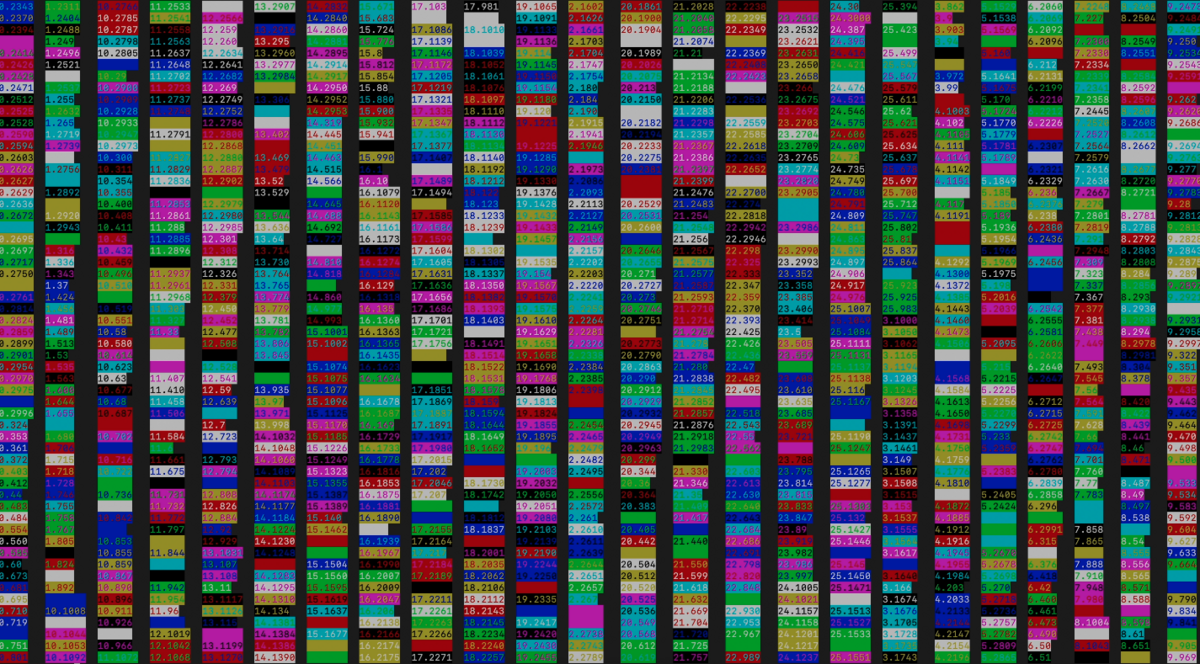
※これは一応ターミナルの画面です。
やり方
######## 変数の意味#######################
# test.test どのファイルの色を設定するか
# color_1    文字の色を指定する(30~37)
# color_2   背景の色を指定する(40~47)
########################################

export LS_COLORS="test.test=color_1;color_2". # 色の設定
ls --color=auto                                                         # 色をつけて表示
LS_COLORSにより、どのファイルの文字の色を背景の色を変える設定をできます(Macの場合は書き方が異なります)。 各色についてはこちらの記事を参考にしてください。
サーバ環境セットアップ|lsコマンドで表示される文字カラーを変更
ls --color=auto によって設定した色を用いて表示します。
やったこと
これを用いてシェルスクリプトを組み、ランダムで表示させるようにした。
#!/bin/bash
######引数#######
# $1=ファイルを作成する新しいディレクトリ名(のちに消される)
# $2= 開始する数
# $3= 終了する数
##############
mkdir $1 #
st=$2
en=$3
result=""
for i in `seq $st $en` ## 繰り返す
do
        rand0=$((RANDOM%26)  # ランダムを生成(ファイル名用)
   value=$((RANDOM%8))   # ランダムを生成(文字用)
   value_2=$((RANDOM%8))   # ランダムを生成(背景用)
        touch $1/$rand0.$i   # ファイルを作成する(ディレクトリ内部に)
        rand1=$((30+$value))
        rand2=$((40+$value_2))
        result+=*.$i=05\;$rand1\;$rand2:   # 設定するための準備
done
export LS_COLORS=$result   # 設定する
ls --color=auto $1                    # 表示
rm -r $1            # 作成したディレクトリを消す
今回はLs_colorという名前で保存した。
Ls_color aaa 1 3000
このように実行した結果一番最初の画像のようになる。
(Python)Matplotlib ドーナツグラフの中央に文字を書く
久しぶりの投稿です。
Pythonでドーナツ型の中央に文字を書こうとしても良い記事がなかったので、備忘録です。
やりたいこと
最終的なイメージはこんな感じです。
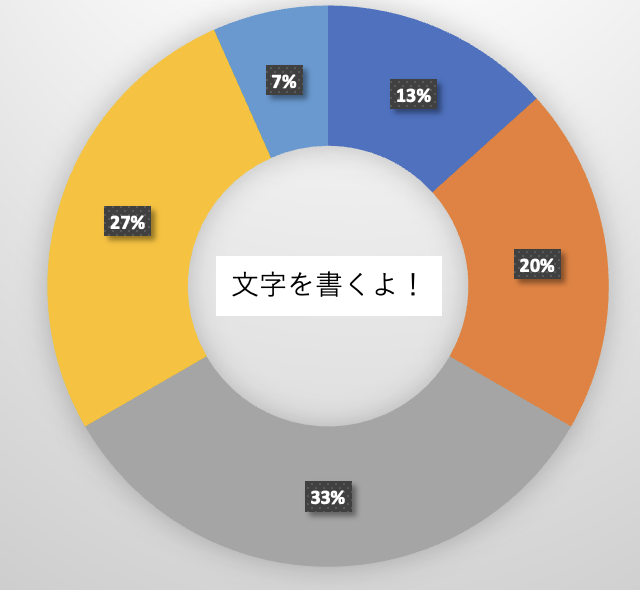
コード
import matplotlib.pyplot as plt # グラフを使えるようにする
import japanize_matplotlib      # 日本語化


if __name__ == "__main__":
  category = ["A","B","C","D","E"] # カテゴリー
  data = [2,3,5,4,1]               # 値

  # 図の初期化
  fig = plt.figure()
  # インスタンスの生成
  instance=fig.subplots()
  # 文字サイズを決める
  plt.rcParams['font.size'] = 15
  # ドーナツグラフを書く
  instance.pie(
    data,                     # データ
    wedgeprops={'width':0.6}  # どれだけ中心を開けるか(0.0~1.0、大きいほど中心が開く)
  )
  instance.set_title('文字が書けた!!', fontsize=10,y=0.45) # 中央の文字 <-----------ココがポイント
  fig.suptitle('ドーナツの中央に文字を書く', fontsize=15)      # 図形のタイトル
  # 表示
  plt.show()
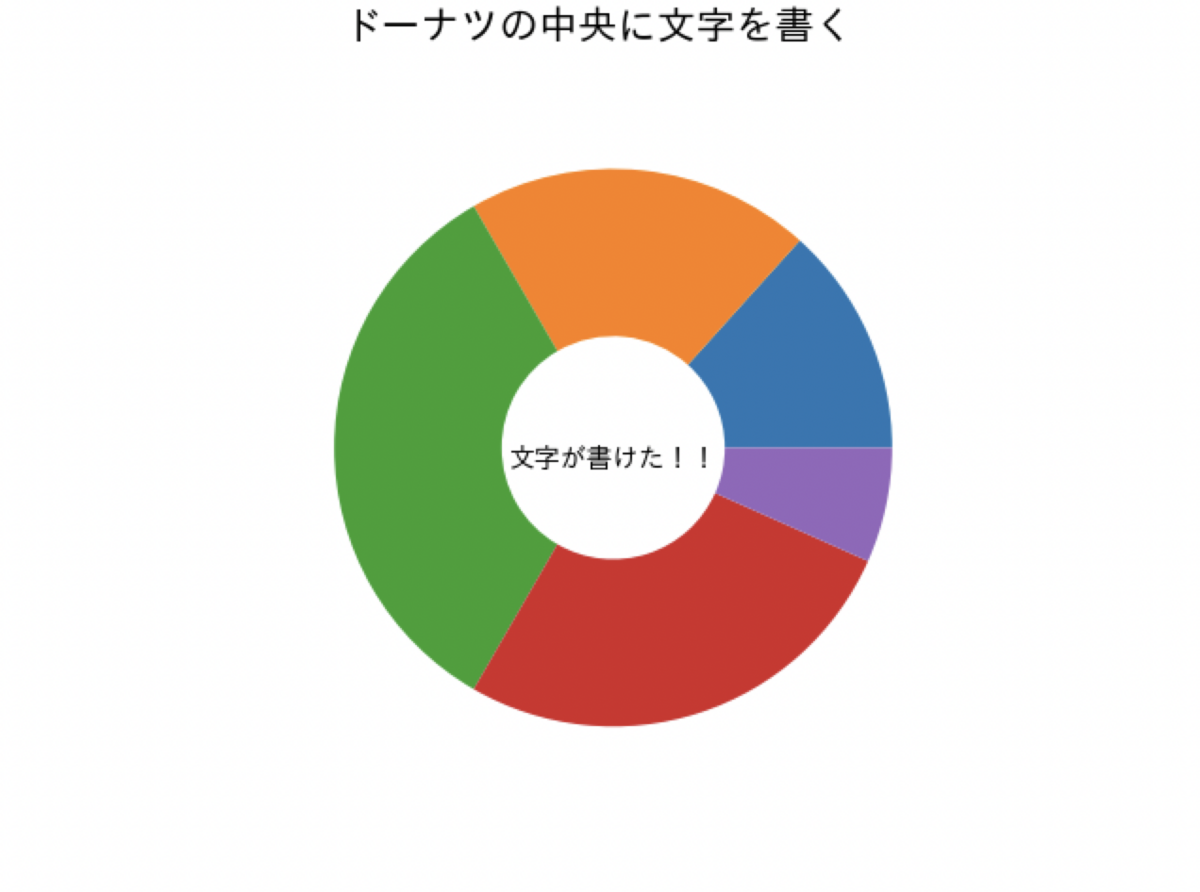
さらにプラスα
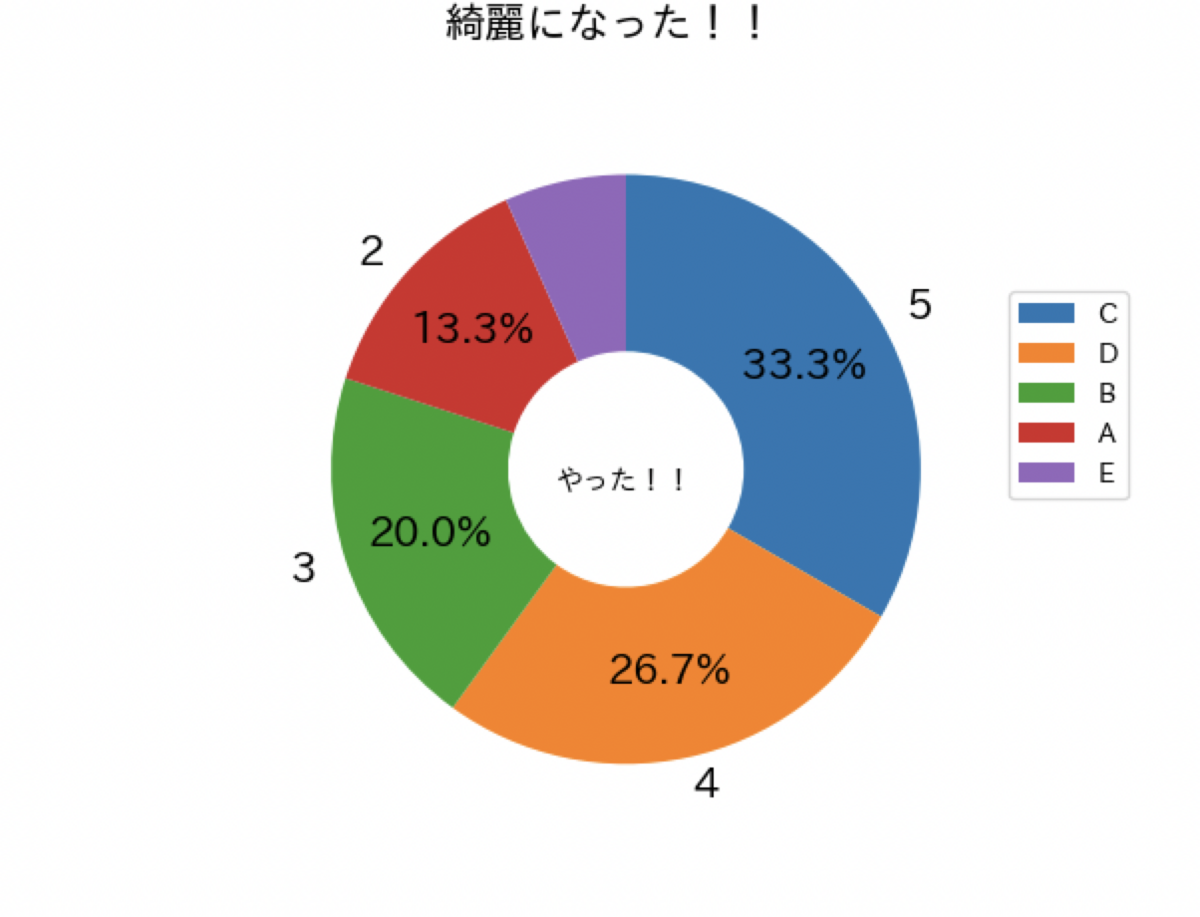
こんな要望を叶えると以下のようになります。
- 割合を大きい順に表示したい
- %表示欲しい
- 値もわかった方がいいよね(カテゴリではない)
- 色の意味も欲しい
コード(おまけ)
import matplotlib.pyplot as plt # グラフを使えるようにする
import japanize_matplotlib      # 日本語化


if __name__ == "__main__":
  category = ["A","B","C","D","E"] # カテゴリー
  data = [2,3,5,4,1]               # 値

  # 図の初期化
  fig = plt.figure()
  # インスタンスの生成
  instance=fig.subplots()
  # 文字サイズを決める
  plt.rcParams['font.size'] = 15


  #---------追加----------
  # 割合順に並べる
  zip_list = zip(data,category)
  data_sorted,category_sorted = zip(*sorted(zip_list,reverse=True))
  # ドーナツグラフを書く
  instance.pie(
    # データ
    data_sorted,
    # 値の出力(全体の5%未満は表示しない)
    labels=list(map(lambda x : str(x) if x/sum(data)>=0.1 else "" ,data_sorted)),
    # 反時計回り
    counterclock=False,
    # 図形を90度回転
    startangle=90,
    # %の表示(全体の5%未満は表示しない)
    autopct=lambda p:'{:.1f}%'.format(p) if p>=10 else '',
    # %の位置が中心からどれだけ離れているか(0.0~1.0、大きいほど中心が開く)
    pctdistance=0.7,
     # どれだけ中心を開けるか(0.0~1.0、大きいほど中心が開く)
    wedgeprops={'width':0.6}
  )
  # 凡例を表示
  instance.legend(category_sorted,fancybox=True,loc='center left',bbox_to_anchor=(1.0,0.6),fontsize=10)
  # ---------追加ここまで----------


  # タイトル
  instance.set_title('やった!!', fontsize=10,y=0.45) # 中央の文字
  fig.suptitle('綺麗になった!!', fontsize=15)      # 図形のタイトル
  # 表示
  plt.show()
まとめ
subplotのタイトルを使って中央に書いています。
参考
(c言語)日本語の%cによる表記
macで日本語を%cを使って躓いたことの備忘録です。。
日本語は英語とは異なり、マルチバイトを要求します。
そのため、
str[]="あいう";
printf("%c%c",str[0],str[1]);
他のサイトでよく見かける書き方。
しかし、macで実行すると、うまく表示できない。
そこでbyteを確認してみると、
int main(){
  char str_1[]="あ";
  char str_2[]="い";
  char str_3[]="う";

  printf("あ[%d],い[%d],う[%d]",sizeof(str_1),sizeof(str_2),sizeof(str_3));
  return 0;
}
結果
あ[4],い[4],う[4]
??? 4byte??2byteじゃないの?
てか、そしたら合計12?
int main(){
  char str[]="あいう";
  printf("あいう[%d]",sizeof(str));
  return 0;
}
結果
あいう[10]
あ、str_1,str_2,str_3の終わりに終端文字(1byte)があるんだった! つまり、ひらがなは3byte?
int main(){
  char str[]="あいう";
  printf("%c%c%c",str[0],str[1],str[2]);
  return 0;
}
結果
あ
うまくいきました!
